Creación de Solicitud
Para la solicitud de un nuevo documento, cualquier persona puede crearla. En este módulo, aprenderás a generar una solicitud de nuevos documentos de manera organizada, llevando el control de quienes aprueban y autorizan el documento.
Para empezar a crear documentos en la plataforma Auditii, primero debes configurar los procesos/áreas, estándares, sitios y archivos desde el módulo de Configuraciones.
- Solicitud de Alta de Documento
- Acceso a la Plataforma
- Ingresa a la plataforma Auditii con tus credenciales.
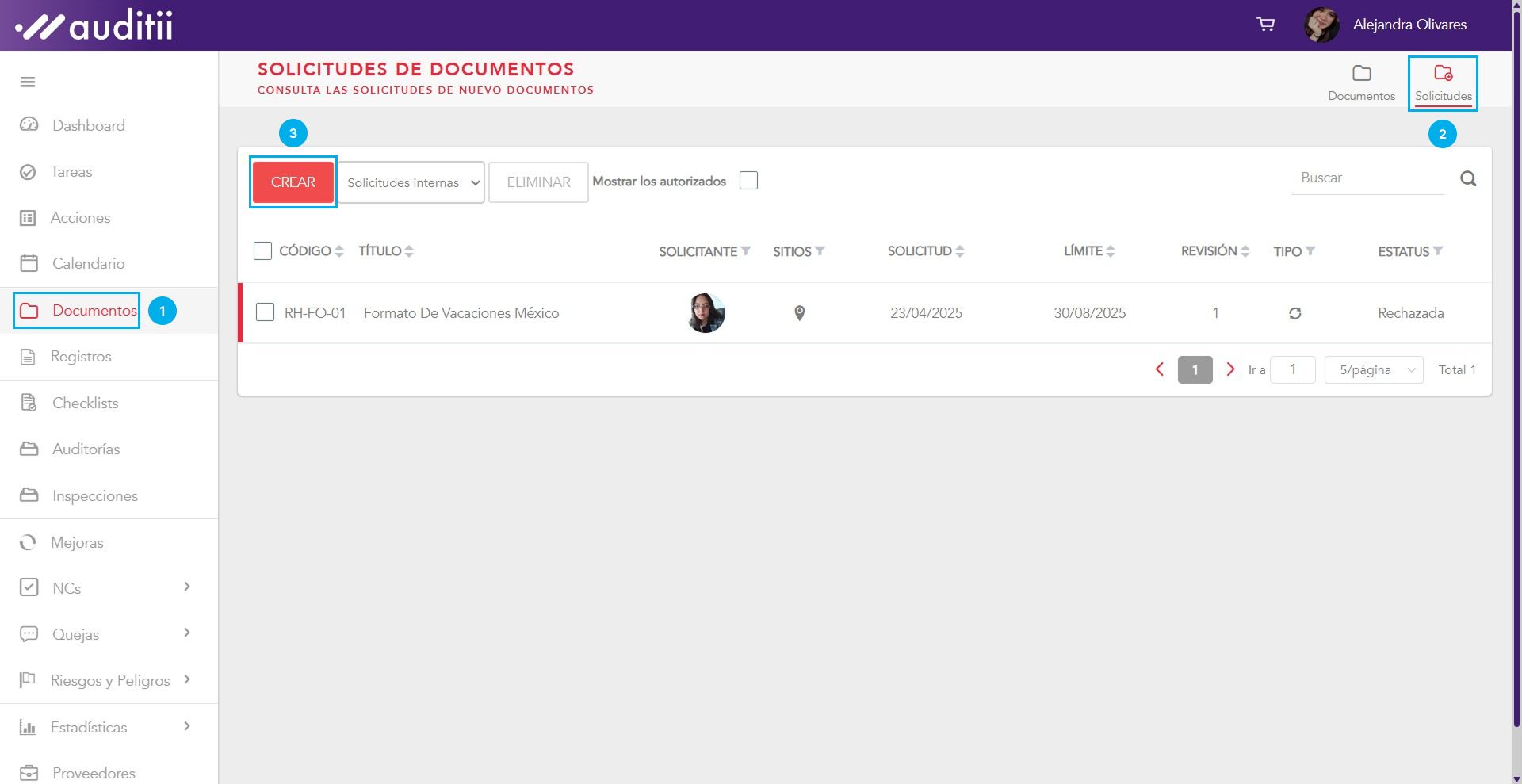
- Una vez dentro, selecciona la pestaña “Documentos” 1 del menú lateral izquierdo.
- Seleccionar la opción de “Solicitudes” 2
- Creación de un Nuevo Documento:
- Haz clic en el botón “CREAR” 3 ubicado en la parte superior de la sección de documentos.
Para poder registrar “Tipos de documentos” es necesario realizarlo desde el módulo
Configuración → Archivos → Tipos de documentos.
Para crear una nueva solicitud válida se tendrá que llenar los siguientes campos:
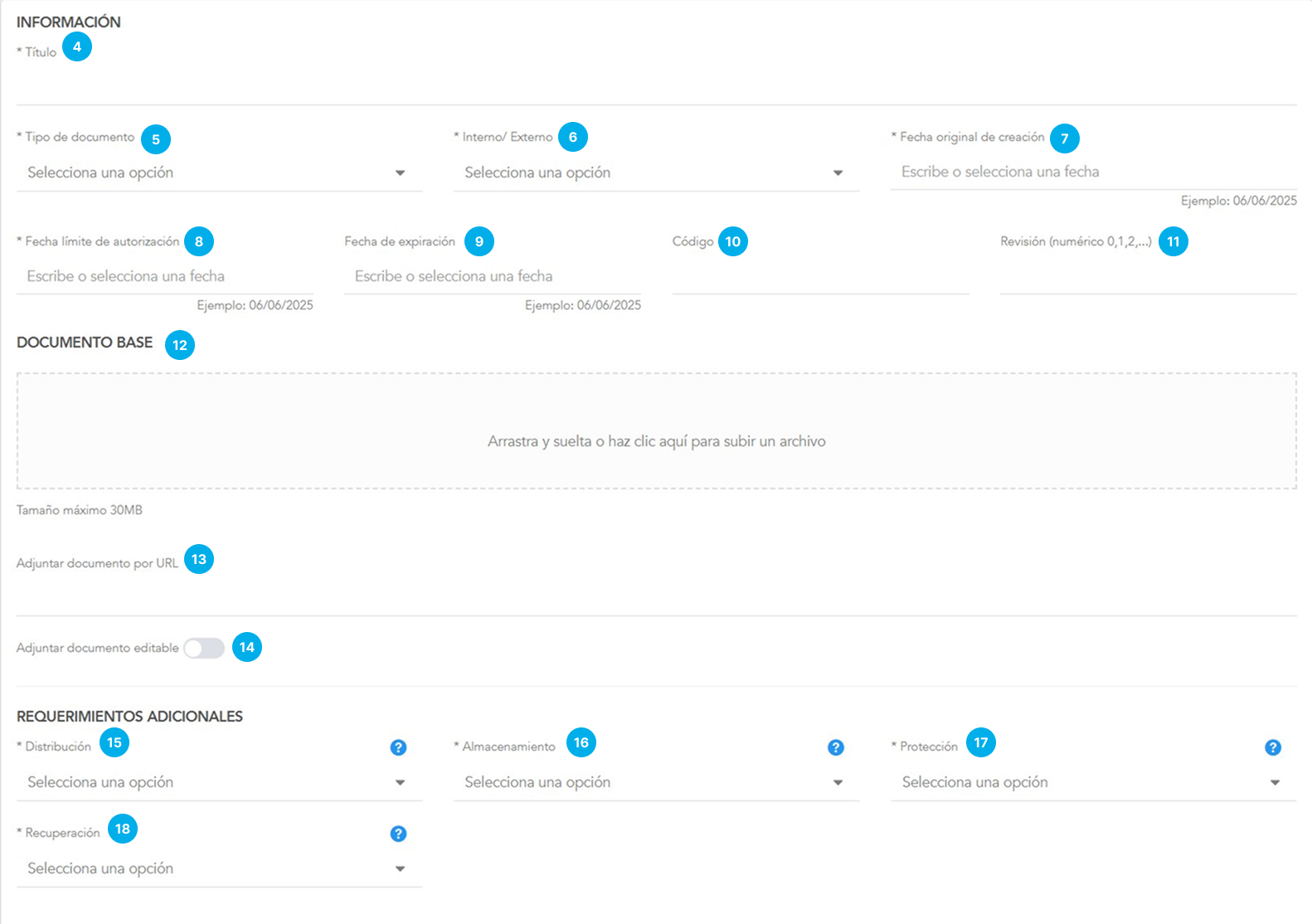
- Título: 4 Ingresa el nombre del documento.
- Tipo de Documento: 5 Selecciona la categoría del documento para facilitar su identificación.
- Interno/Externo: 6 Si el documento se genera dentro de la organización, se clasifica como «Interno» y se activa el campo «Autor». Si se crea fuera de la organización, se clasifica como «Externo» y se activa el campo de «Revisión».
- Fecha Original de Creación: 7 Al ser la petición de creación de un documento se tendrá que poner la fecha en que se realiza la solicitud
- Fecha Límite de Autorización: 8 Esta fecha será el plazo límite en que el autorizador podrá aceptar la creación del documento, una vez cumplida esta fecha la solicitud se rechazará de manera automática
- Fecha de Expiración: 9 El sistema te notificará a través de un correo electrónico y de manera visual dentro de la matriz de documentos para su revisión.
El formato de fecha dependerá del formato seleccionado en el perfil del usuario.
- Código: 10 Este campo de texto abierto es opcional, y es otra manera de identificar el documento.
- Revisión: 11 Si el documento es externo, especifica la versión del documento.
Para determinar el tipo de revisión se realizará desde el módulo configuración en la pestaña Archivos → Formato de revisión de documento
- Autor: Si el documento es interno, este campo se habilita y podrás seleccionar a cualquier usuario registrado en la plataforma.
- Documento Base: 12 En este campo puedes adjuntar el documento visualizarlo posteriormente en el visor. Puedes adjuntar un archivo de hasta 30 MB o proporcionar una URL de un documento.
Este campo no se utiliza como documento inicial para crear otros.
- Permitir descarga (opc.): 13 Habilita o no la opción de descargar el documento.
- Confirmación de lectura (opc.): Habilita si los usuarios relacionados deberán confirmar la lectura del documento.
- Documento Editable: 14 Para adjuntar un documento editable, primero debes habilitar la opción «Adjuntar documento editable» ubicado en la parte inferior de Documento base. Puedes adjuntar un archivo de hasta 30 MB o proporcionar una URL de un documento.
Los formatos de archivo permitidos se definen en Configuración → Archivos → Formatos soportados.
Se recomienda usar «Documento Editable» para realizar cambios.
- Requerimientos adicionales:
- Distribución: 15 Asegura que el documento esté disponible con los accesos adecuados.
- Almacenamiento: 16 Define dónde se guardará, considerando su contenido y condiciones de preservación.
- Protección: 17 Selecciona el tipo de protección que requiere el documento, tomando en cuenta su confidencialidad en caso de pérdida, daño, etc.
- Recuperación: 18 Indica cómo se podrá recuperar (físico y/o digital) en caso de pérdida o deterioro.
- Retención: Establece el tiempo que debe conservarse el documento.
- Disposición: Define qué hacer una vez cumplido el plazo de retención: eliminar, conservar o transferir.
- Requerimientos adicionales:
Las opciones se definen en Configuración → Archivos → Requerimientos adicionales.
Los campos Retención y Disposición sólo son obligatorios para documentos de tipo Formato.
- Procesos:
- Principales y secundarios: Los procesos principales pasan por autorización, mientras que los secundarios sólo pueden visualizar el documento.
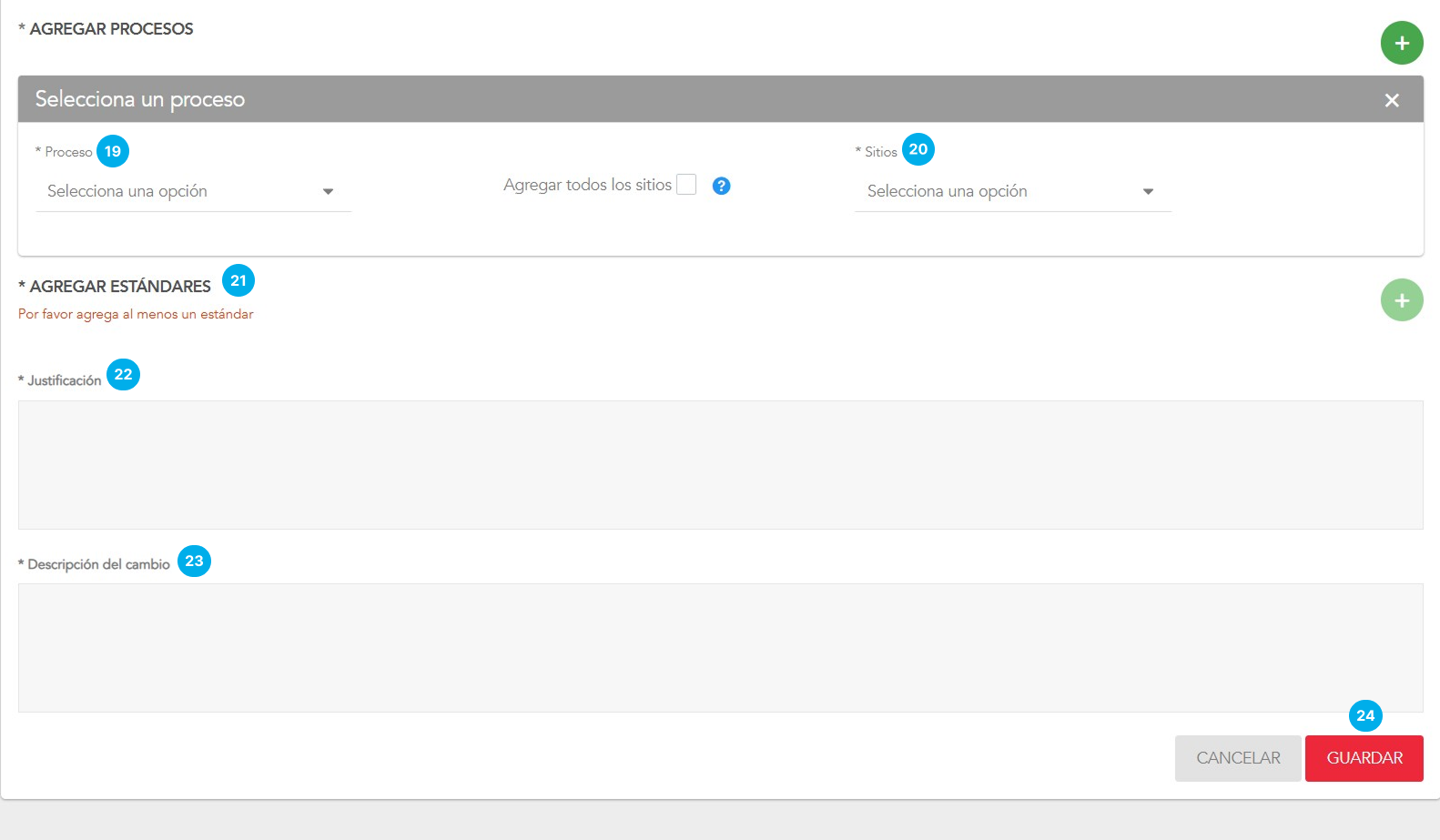
- En «Proceso», 19 selecciona el proceso a los que pertenece el documento.
- En «Sitio», 20 agrega al menos una opción o seleccionar «Agregar todos los sitios» si aplica a todos.
- Principales y secundarios: Los procesos principales pasan por autorización, mientras que los secundarios sólo pueden visualizar el documento.
- Procesos:
Si seleccionas «Agregar todos los sitios» y posteriormente añades nuevos sitios o se relaciona el proceso con otros sitios, los usuarios de esos sitios podrán acceder al documento automáticamente
- Estándares 21
- En Estándar Selecciona el icono del “+” y se desplegará una pestaña donde podrás agregar un “Estándar“
- En «información documentada requerida por la norma» selecciona uno o varios requisitos aplicables al documento
- Justificación: 22
- En la sección de ‘Justificación’, proporciona una descripción que explique el motivo de la alta del documento.
- Descripción del cambio: 23
- Detalla las modificaciones realizadas al documento En esta sección, se espera que expongas el “cómo” se realizaron dichas modificaciones
- Estándares 21
- Guardar: 24
- Una vez terminada la creación del documento podrás “Guardar” y será enviado notificado por correo a los colaboradores ligados al proceso que se ha dado de alta un nuevo documento.