Estadísticas de Auditorías
En este módulo puedes consultar distintos paneles con información detallada sobre las auditorías realizadas en la plataforma. Este módulo está disponible para los perfiles de administrador de cuenta, administrador general y administrador de auditorías.
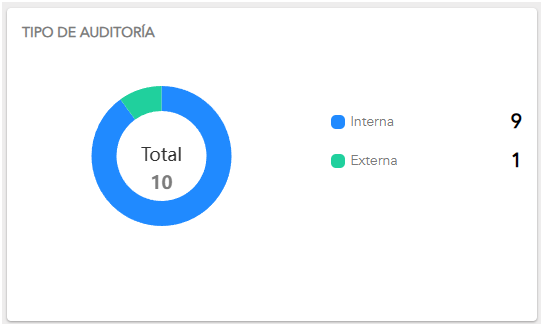
Tipo de Auditoría:
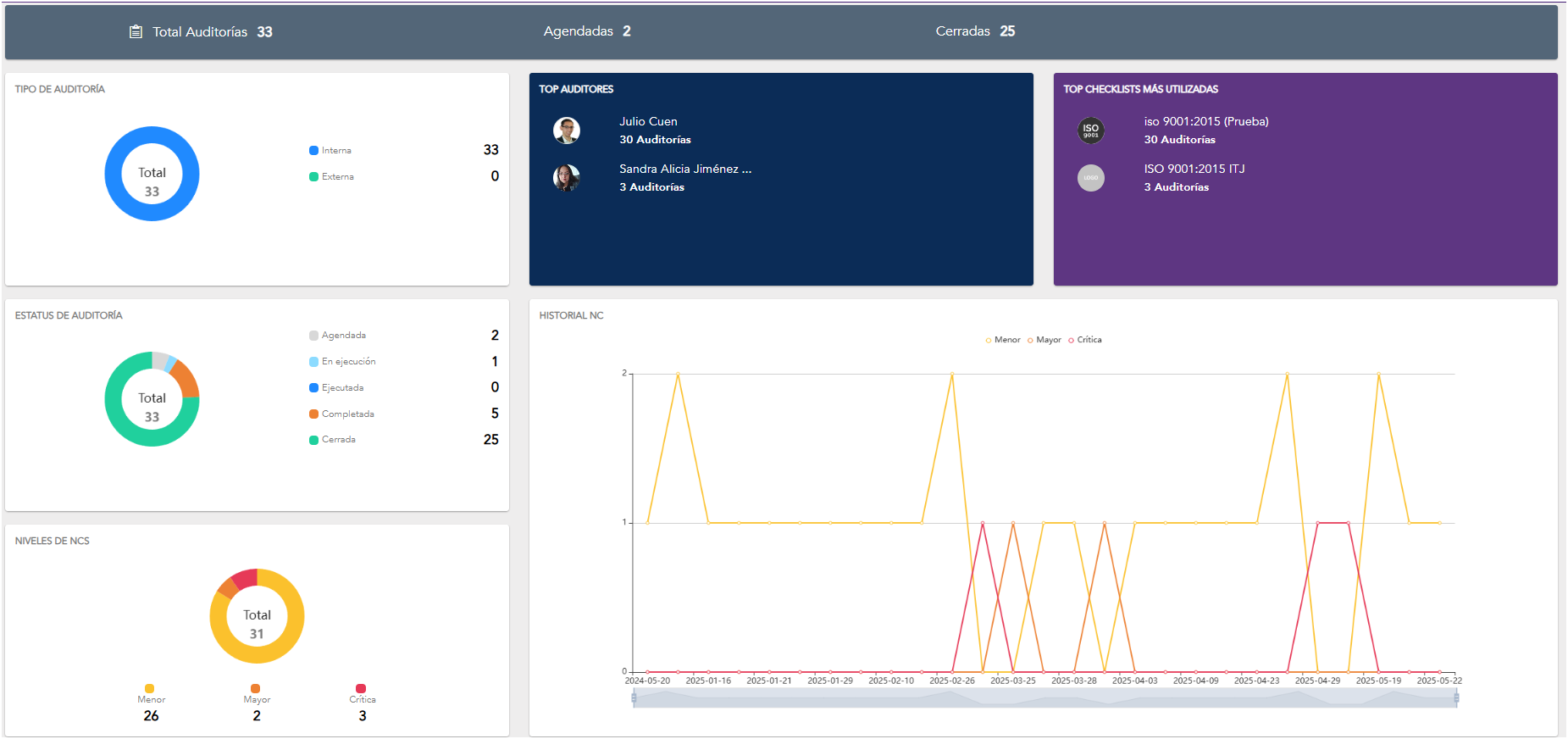
Aquí verás un gráfico circular que muestra el total de auditorías registradas. Los colores te ayudarán a distinguir si son auditorías internas o externas.
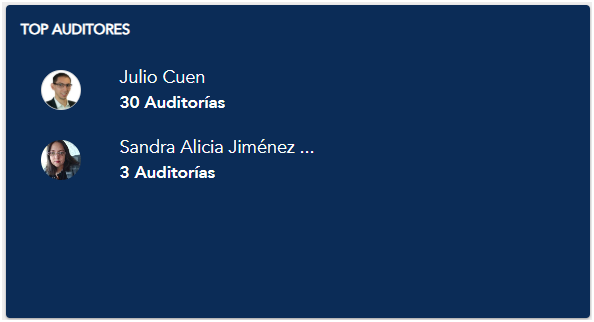
Top de Auditores:
Este panel te muestra a los tres auditores más frecuentes. Podrás ver su nombre, su imagen o icono, y la cantidad de auditorías que han realizado o que les han sido asignadas.
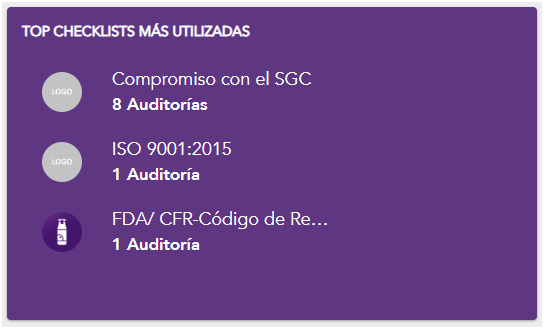
Top Checklist más utilizados:
En este panel verás los tres checklists que más se han usado en las auditorías. Podrás ver el icono o imagen de cada checklist, su nombre y la cantidad total de auditorías donde ha sido aplicado.
Estatus de auditorías:
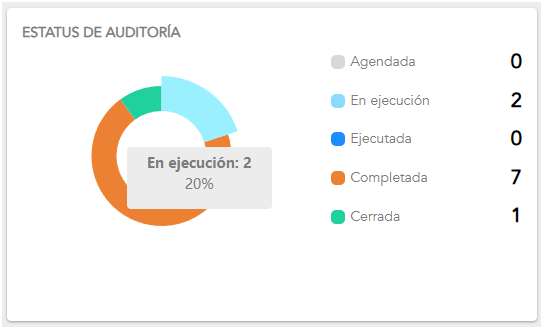
Aquí encontrarás otro gráfico circular que muestra cuántas auditorías hay en cada estatus. Al pasar el cursor sobre cada color podrás ver el nombre del estatus, la cantidad de auditorías en ese estatus y el porcentaje que representan. A un lado del gráfico se indica a qué estatus corresponde cada color, junto con el total de auditorías que tiene cada uno.
Niveles de NCs:
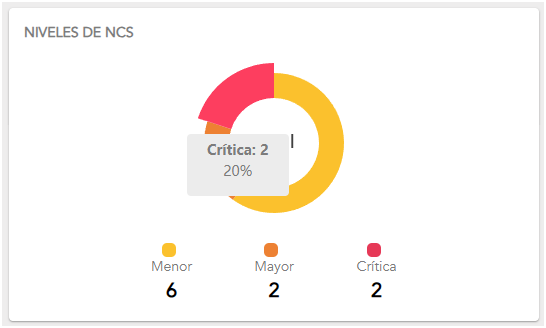
Este panel muestra un gráfico con los diferentes niveles de gravedad que puede tener una no conformidad, así como el total registrado. Al pasar el cursor sobre cada sección del gráfico, podrás ver cuántas no conformidades tienes en ese nivel específico.
Historial NC:
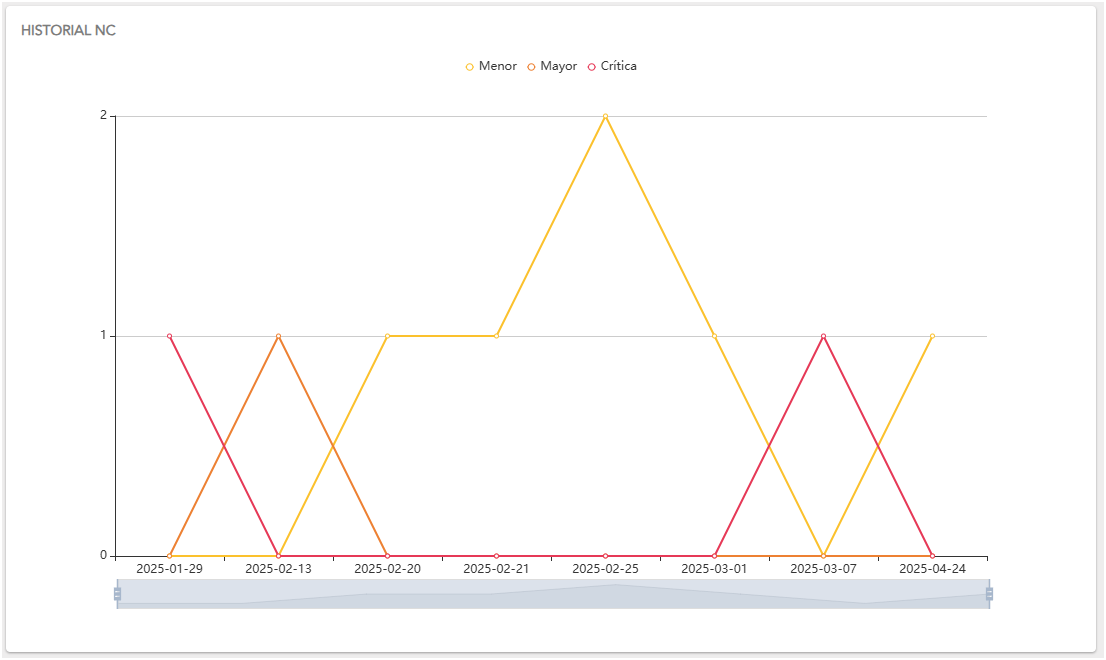
Este panel presenta una gráfica de líneas con el historial de las no conformidades detectadas en las auditorías. Debajo de la gráfica encontrarás una línea de tiempo que puedes ajustar para ver datos de un periodo específico. La gráfica se actualiza en tiempo real según el rango de fechas que elijas. Además, los colores indican si las no conformidades fueron menores, mayores o críticas.
Checklists
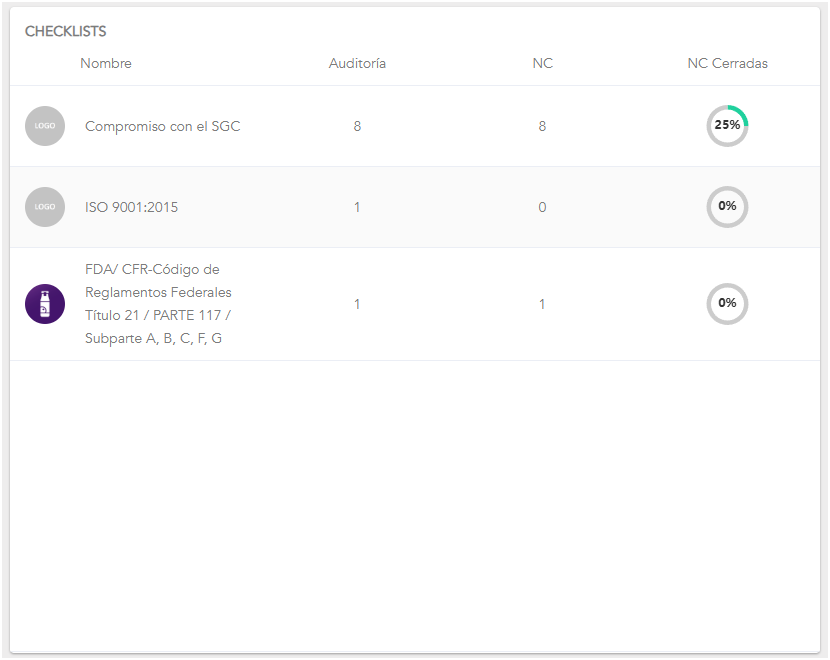
Aquí verás un listado completo de los checklists asociados a auditorías y no conformidades. Se muestra la imagen o icono, el nombre, cuántas auditorías y no conformidades están relacionadas, y un gráfico con el porcentaje de no conformidades cerradas usando cada checklist.
Auditorías:
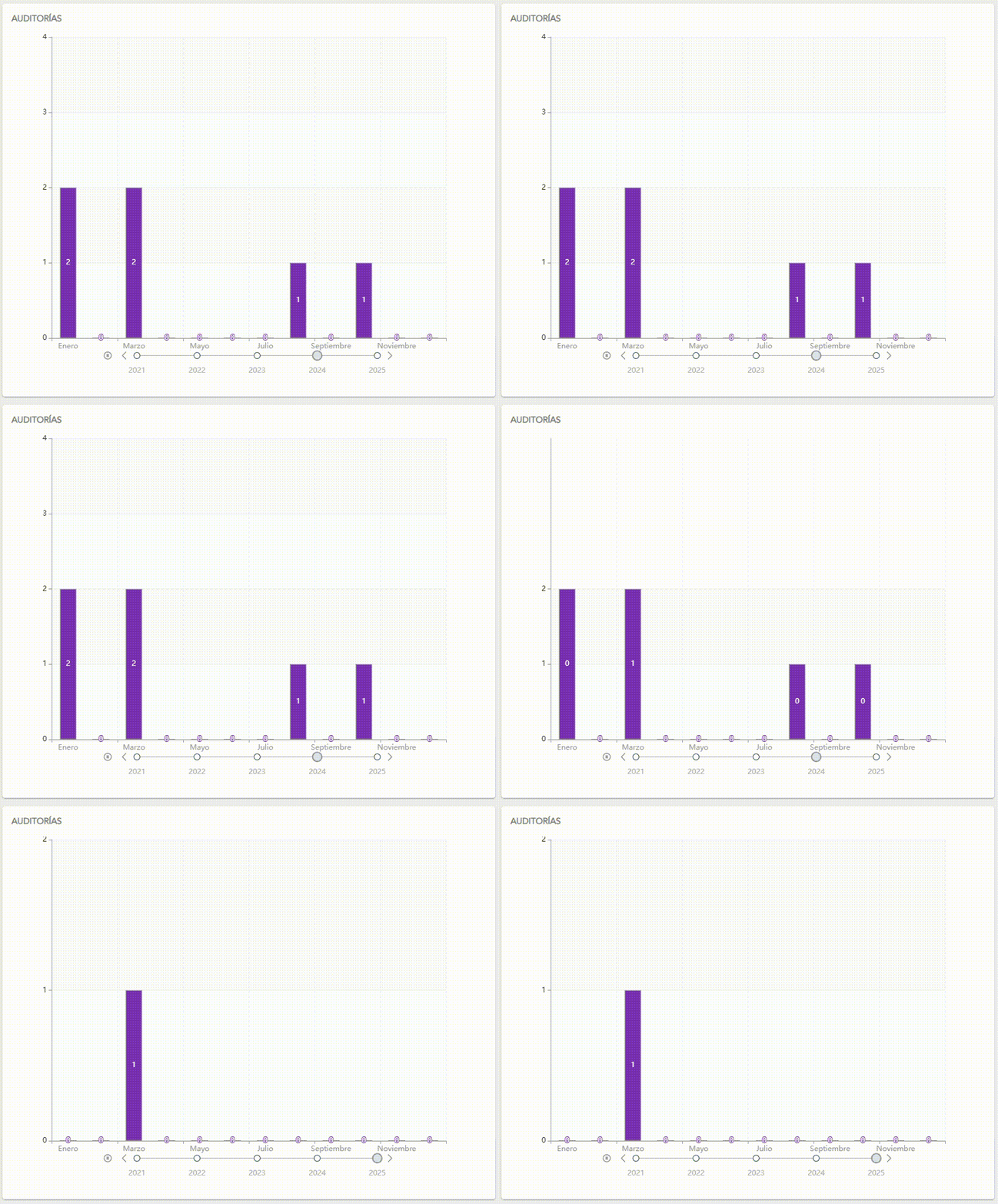
Este panel incluye una gráfica de barras con una línea de tiempo que puedes ajustar para visualizar en qué periodos se han realizado más auditorías. Cada barra muestra el total de auditorías que fueron realizadas por mes. Además, puedes utilizar el botón de reproducción para observar cómo cambia la gráfica a medida que avanza cada año.
Listado de Auditorías
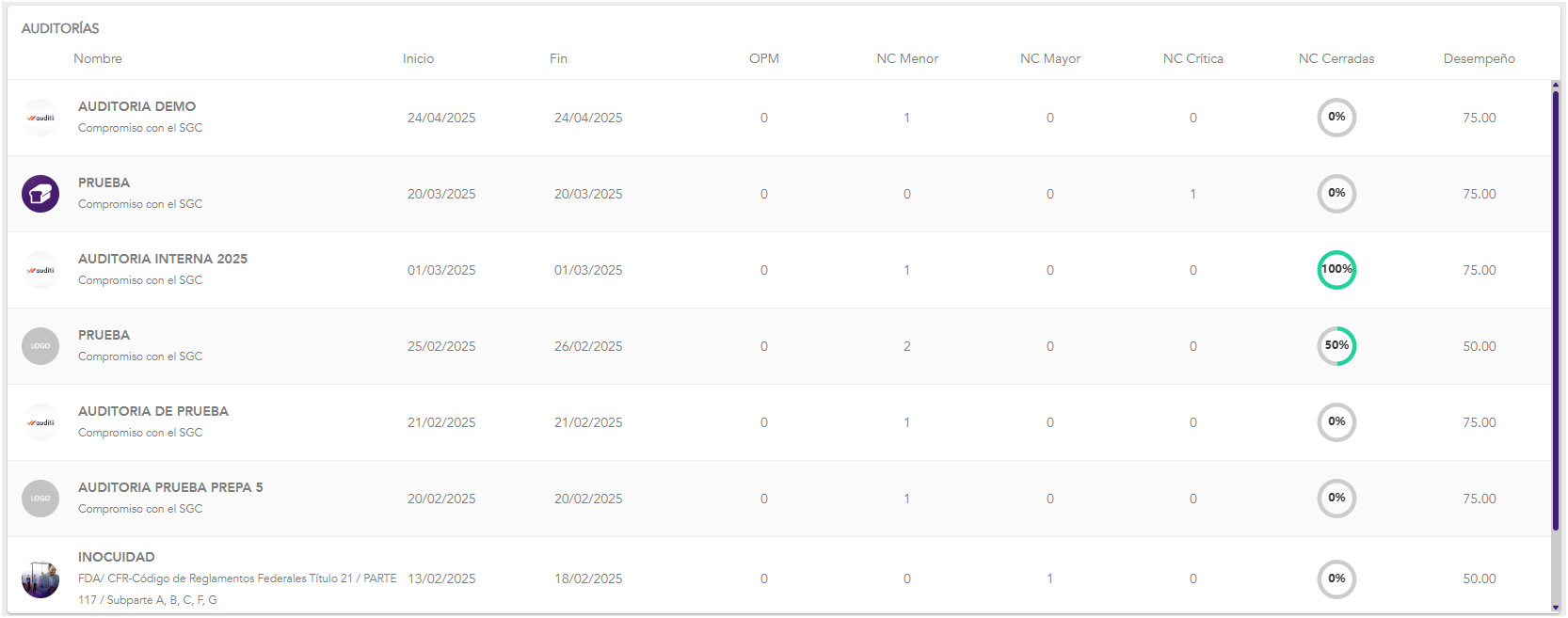
En la parte inferior encontrarás otro panel que muestra un listado con todas las auditorías registradas en la plataforma. En este listado podrás ver la siguiente información para cada auditoría:
- Imagen o icono representativo
- Nombre de la auditoría
- Fecha de inicio y fecha de finalización
- Cantidad de OPM (Oportunidades de Mejora) registradas
- Número de no conformidades menores, mayores y críticas
- Gráfico con el porcentaje de no conformidades cerradas.
- Desempeño de la auditoría
Responsable/Auditado:
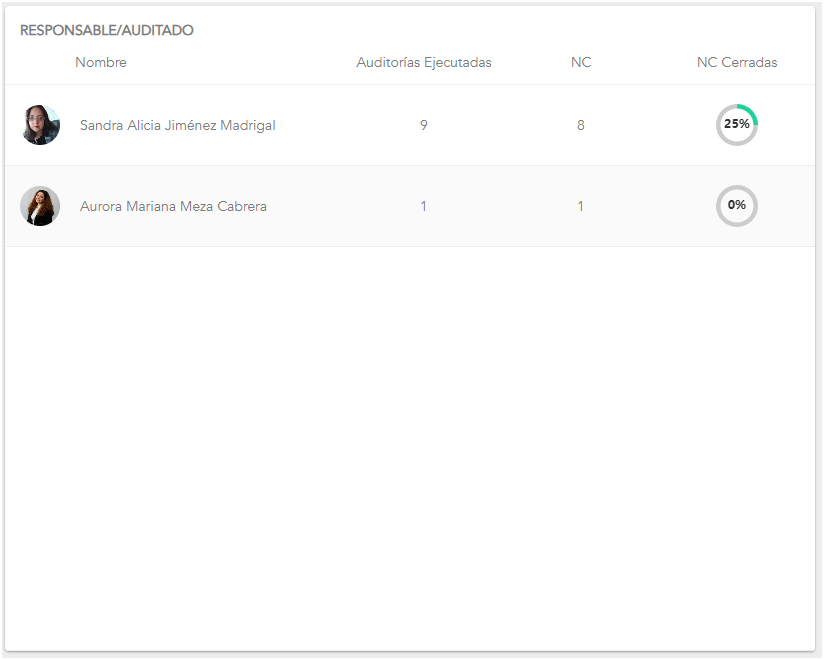
Este panel muestra un listado de los usuarios que han sido asignados como responsables/auditado. Para cada usuario se muestra la siguiente información:
- Imagen o icono del usuario
- Nombre
- Cantidad de auditorías en las que ha participado
- Número de no conformidades asignadas
- Porcentaje de no conformidades que han sido cerradas
Auditor
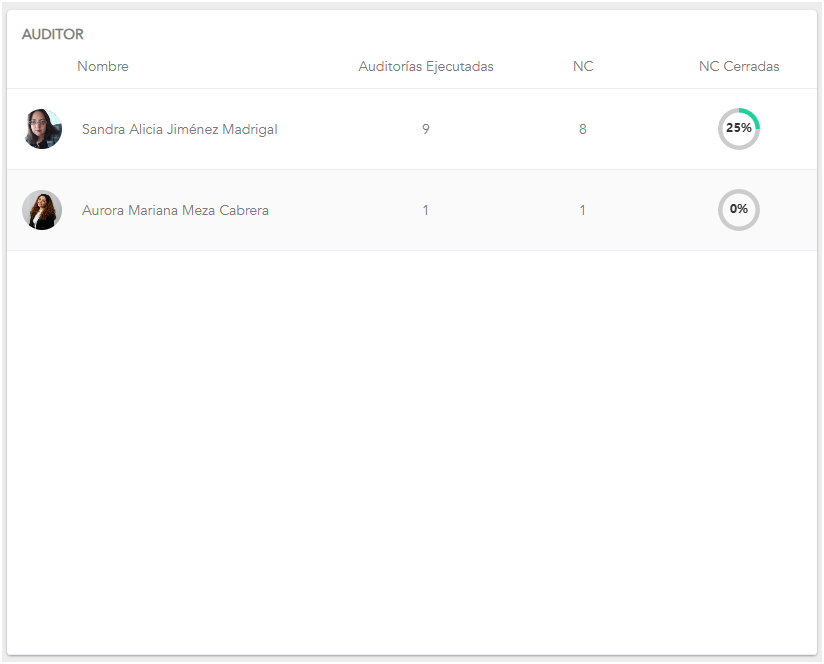
En este panel encontrarás un listado con todos los usuarios asignados como auditor. Para cada uno verás:
- Imagen o icono del usuario
- Nombre
- Cantidad de auditorías realizadas
- Número de no conformidades asignadas
- Porcentaje de no conformidades cerradas
Exportar Estadísticas
Puedes exportar toda la información de este módulo en un archivo PDF presionando el botón “Exportar Estadísticas”. El documento incluirá todos los datos mostrados en cada uno de los paneles.