
Creación de Auditoría
Para cumplir con las normativas de calidad de tu organización, es posible crear auditorías de tipo proveedor, internas o externas, con el objetivo de garantizar la calidad, la seguridad y el cumplimiento normativo. Esta funcionalidad está disponible para los perfiles de administrador de cuenta, general y de auditorías, asegurando así un control y registro adecuados del proceso.
- Nota
Para crear una auditoría de tipo proveedor, es necesario tener al menos un proveedor previamente registrado en la plataforma. Si aún no lo has realizado, consulta el siguiente enlace.
Existen tres manera de crear una auditoría, siempre que cuentes con los permisos adecuados:
- Desde la lista principal del módulo de checklist.
- Dentro del detalle de un checklist específico.
- Desde el módulo de auditorías.
- Crear auditoría desde el listado de checklist
- Accede al módulo de checklist:
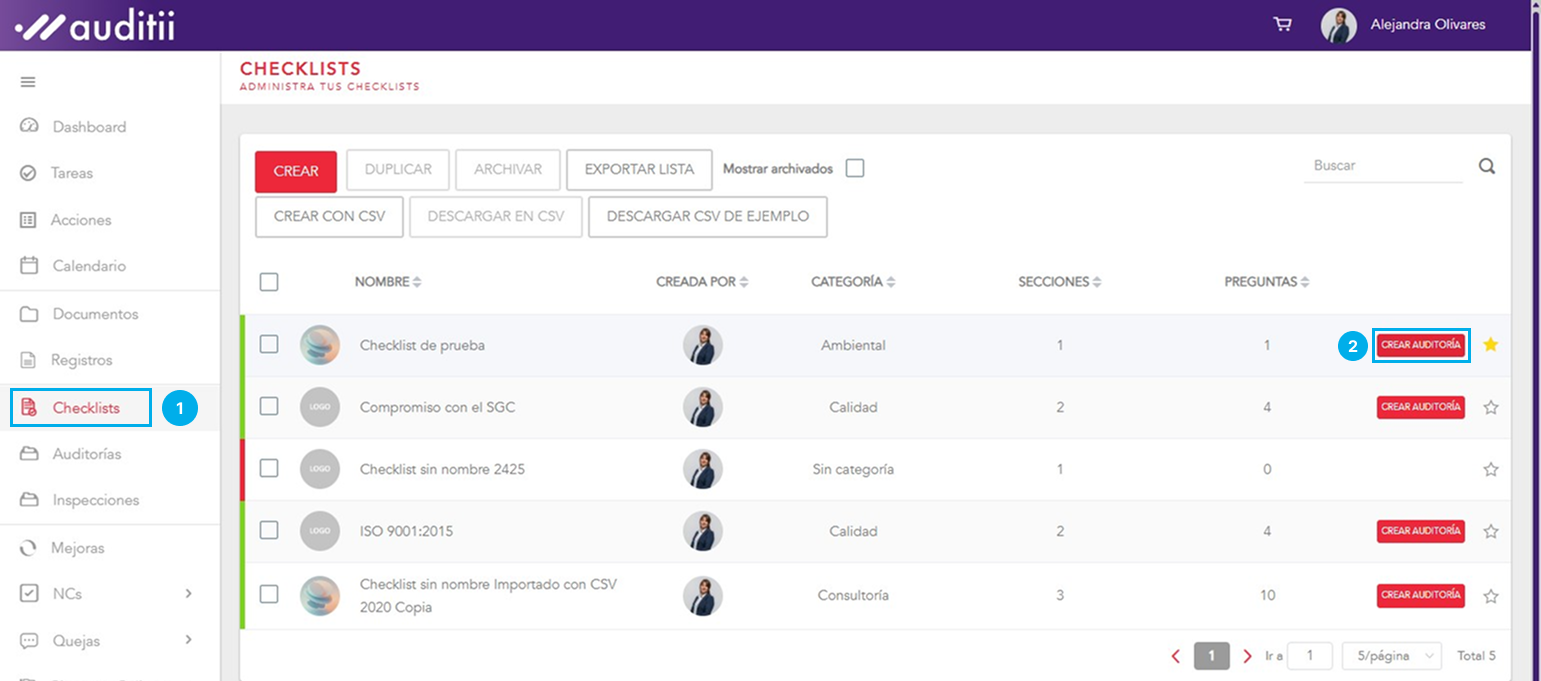
- Haz clic en el módulo de «Checklist». 1
- En el listado, ubica el checklist que deseas utilizar. Si está completo, verás la opción «Crear auditoría». 2 Haz clic en esta opción, serás redirigido un formulario que debes completar.
- Registro de Información
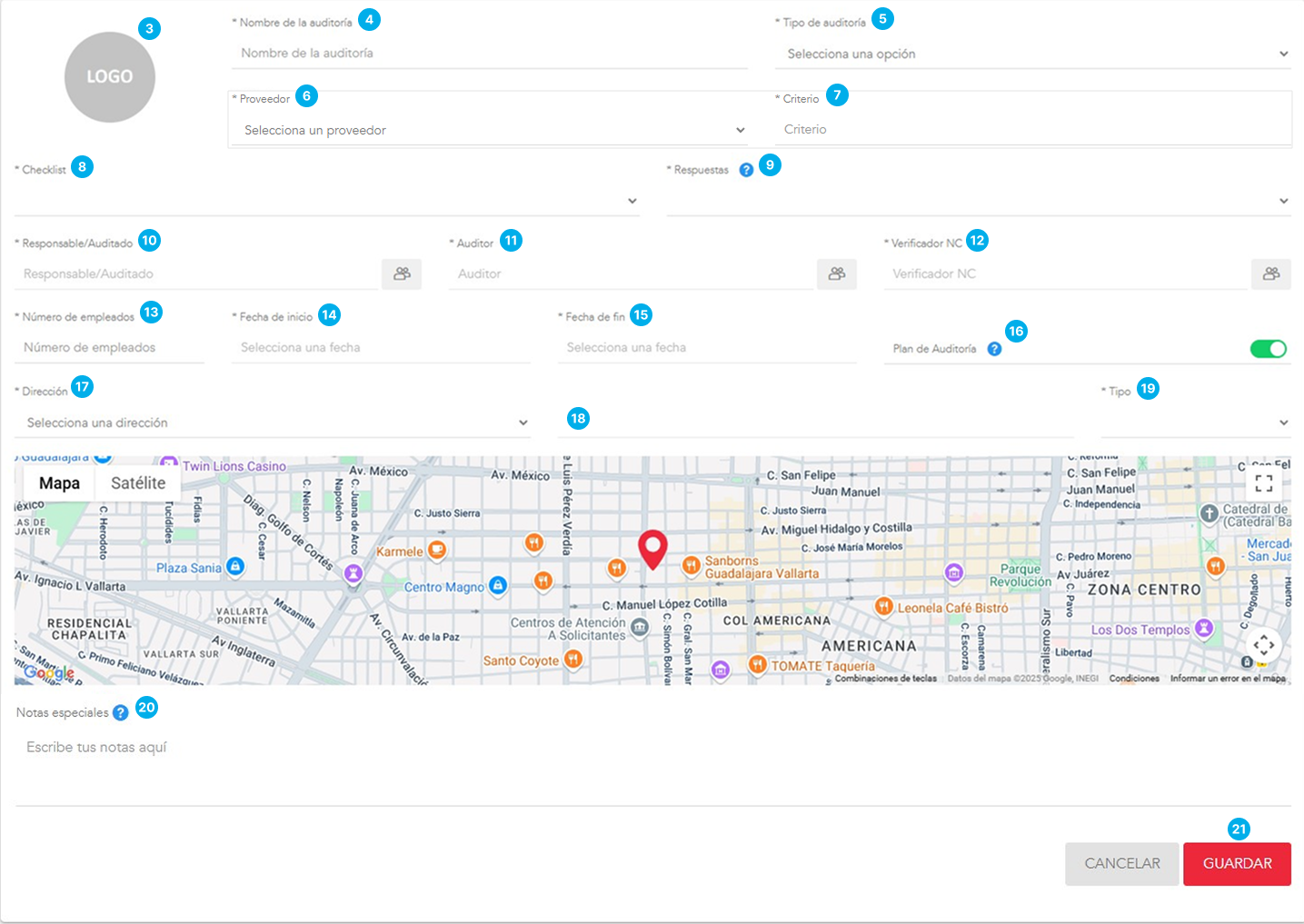
Completa los siguientes campos obligatorios:- Agrega un icono o imagen que identifique la auditoría (opcional). 3
- Redacta el nombre 4 de la auditoría
- Selecciona el tipo de auditoría que deseas realizar: interna, externa o de proveedor. 5
- Al elegir el tipo de auditoría proveedor, se habilitará un campo adicional para seleccionar un proveedor. 6
- Defina el criterio para evaluar la auditoría. 7
- El campo de checklist se completa automáticamente con la opción que seleccionaste en el módulo de checklist. Puedes conservarla o elegir una diferente. 8
- Selecciona el grupo de respuestas que se utilizará durante la ejecución. 9
- Selecciona un responsable/auditado. 10 Si el tipo de auditoría seleccionado es de proveedor, este campo se completará automáticamente y no podrá ser modificado.
- Selecciona el auditor 11 quien realizará la auditoría y apruebe las acciones correctivas si se detectan no conformidades.
- Selecciona un verificador, 12 quien revisará que las acciones correctivas se hayan cumplido correctamente.
- Indica el número de empleados 13 que hay en tu organización.
- Ingresa la fecha de inicio 14 y la fecha de fin 15 de la auditoría.
- La opción de plan 16 estará activada por defecto. Puedes dejarla o desactivarla si no la necesitas.
- En el campo dirección, 17 selecciona el sitio donde se realizará la auditoría. La dirección seleccionada se mostrará en el siguiente campo 18 y también se visualizará en la parte inferior, dentro del recuadro de Google Maps.
- En el campo tipo, 19 selecciona la modalidad en la que se realizará la auditoría. Las opciones disponibles son: física, virtual o mixta.
- Si necesitas agregar detalles adicionales, puedes escribirlos en el campo de notas especiales. 20
- Finaliza el registro
- Revisa toda la información para asegurarte de que sea correcta y completa.
- Haz clic en «Guardar» 21 para registrar la auditoría.
- Crear auditoría desde el detalle de un checklist
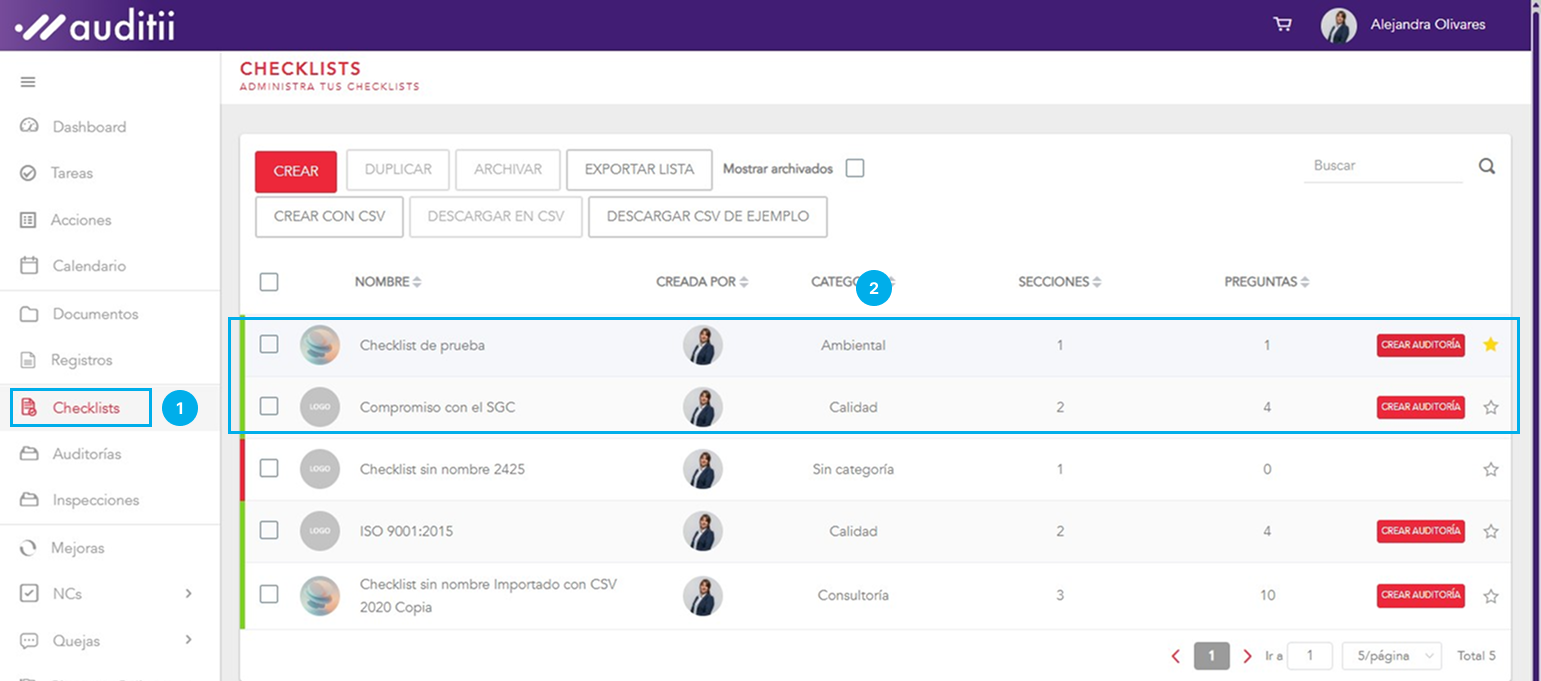
- Accede al módulo checklist desde el menú lateral izquierdo.
- En el listado, selecciona un checklist completado que desees utilizar para la auditoría.
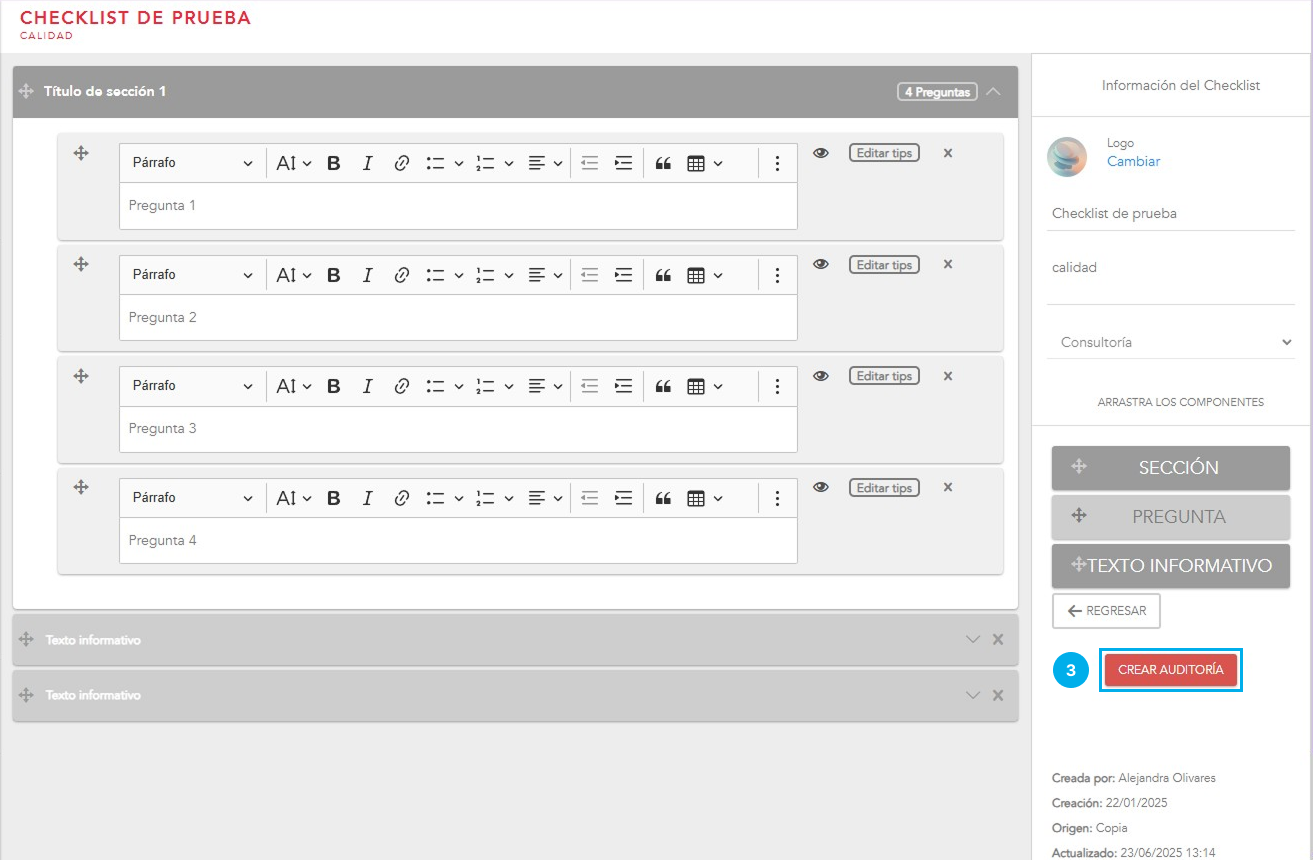
- Dentro del detalle del checklist podrás visualizar los componentes disponibles que agrupan las preguntas. Para continuar, haz clic en el botón “Crear auditoría” ubicado en la parte inferior.
- Serás redirigido al formulario para ingresar la información correspondiente.
- Crear auditoría desde el módulo de auditorías
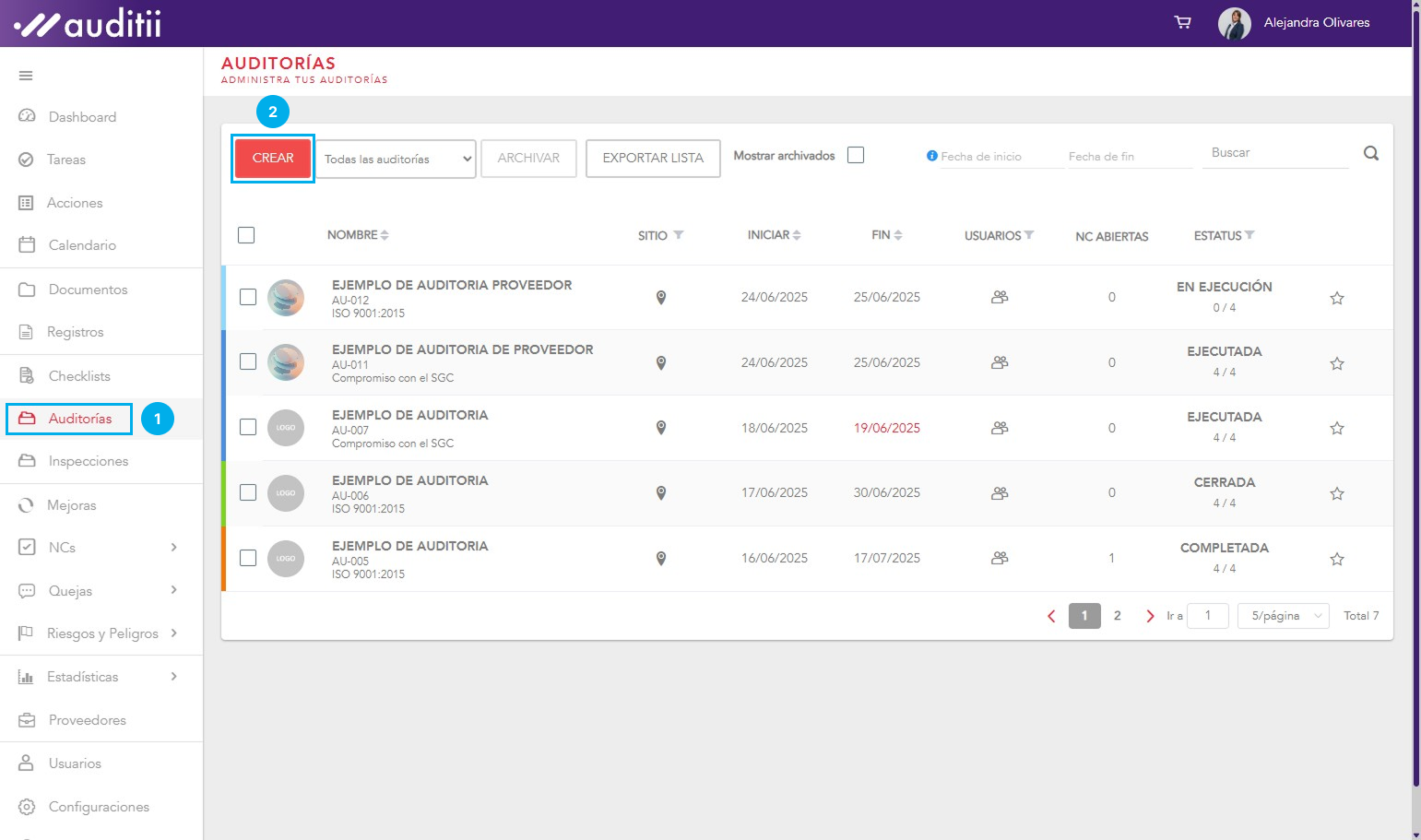
- Accede al módulo Auditorías desde el menú lateral izquierdo.
- Presiona el botón de “Crear“ ubicado en la parte superior
- Completa la información obligatoria señalada anteriormente.
- Revisa que la información sea correcta y haz clic en «Guardar» para registrar la auditoría.